
Die Karte ist die zentrale Arbeitsfläche in syte. Hier sehen Sie Flurstücke, Gebäude und alle Kennwerte der Umgebung. Dieser Artikel zeigt Ihnen, wie Sie sich darin bewegen und welche Darstellungen Ihnen zur Verfügung stehen.
Lieber im Video? Navigation und Layer im Überblick.
 Lieber im Video? Navigation und Layer im Überblick.
Karten und Navigation
In der Karte bewegen
 In der Karte bewegen
- Zoomen: Mausrad drehen
- Verschieben: linke Maustaste gedrückt halten und die Maus bewegen
- Drehen und neigen: rechte Maustaste gedrückt halten und die Maus bewegen
So betrachten Sie ein Gebäude aus jeder Richtung, besonders hilfreich in der 3D-Ansicht.
Grundstück konfigurieren
 Grundstück konfigurieren
Zu einem Projekt gehören oft mehrere Flurstücke. Klicken Sie weitere Flurstücke an, um sie zusammenzufassen, und klicken Sie sie erneut an, um die Auswahl aufzuheben. Alle Kennwerte beziehen sich anschließend auf die gesamte Auswahl.
Flurstücke neu zusammenstellen: Über Grundstücke neu kombinieren in der Werkzeugleiste oben rechts setzen Sie die Auswahl neu zusammen.
Abstände messen: Über das Messwerkzeug in der oberen Leiste messen Sie Abstände direkt in der Karte. Klicken Sie auf einen Punkt, ziehen Sie zum nächsten und bestätigen Sie mit einem Klick, die Distanz wird Ihnen sofort angezeigt.
Kartentyp wechseln
 Kartentyp wechseln
Alle Darstellungsoptionen finden Sie über das Layer-Symbol in der Werkzeugleiste am oberen Rand der Karte. Das Menü ist in drei Gruppen geteilt: Kartentyp, Karten-Details und Experten-Details.
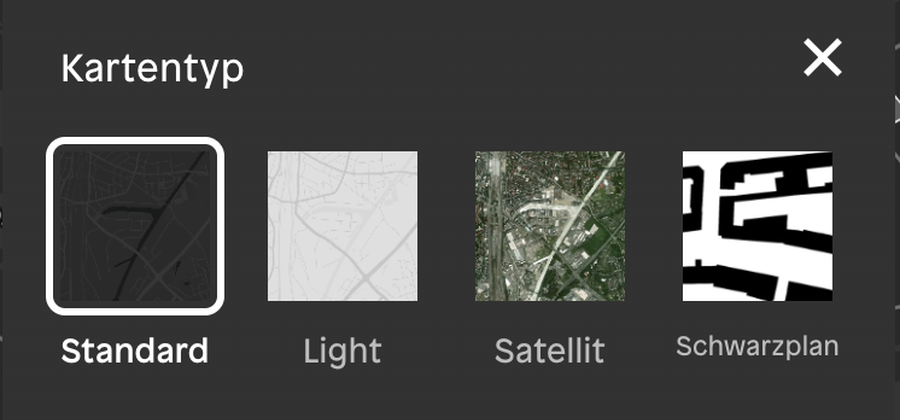
Unter Kartentyp wählen Sie die Grundkarte: Standard ist die dunkle Ansicht, Light die helle. Satellit zeigt das Luftbild und eignet sich für den Eindruck vor Ort, Schwarzplan für die städtebauliche Einordnung.
Gebäude in 3D darstellen
 Gebäude in 3D darstellen
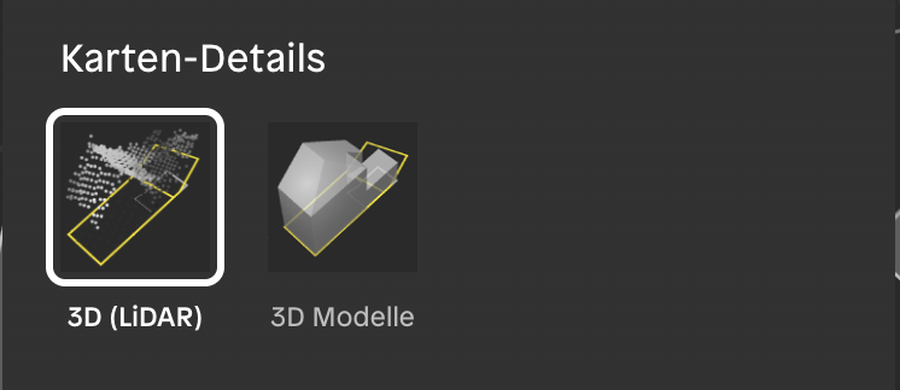
Unter Karten-Details legen Sie fest, wie Gebäude dargestellt werden. 3D (LiDAR) zeigt Laserscans der Landesvermessung, die Gebäude, Gelände und Bewuchs punktgenau abbilden. 3D Modelle zeigen die Gebäude als vereinfachte Kubatur mit Dachform.
Gut zu wissen: Die LiDAR-Ansicht funktioniert für ein einzelnes Flurstück. Sobald Sie mehrere Flurstücke zusammenfassen, wechselt die Darstellung automatisch auf die 3D Modelle.
 Gut zu wissen: Die LiDAR-Ansicht funktioniert für ein einzelnes Flurstück. Sobald Sie mehrere Flurstücke zusammenfassen, wechselt die Darstellung automatisch auf die 3D Modelle.
Experten-Details einblenden
 Experten-Details einblenden
Die Layer unter Experten-Details legen zusätzliche Informationen über die Karte, für Ihr Grundstück und die gesamte Nachbarschaft:
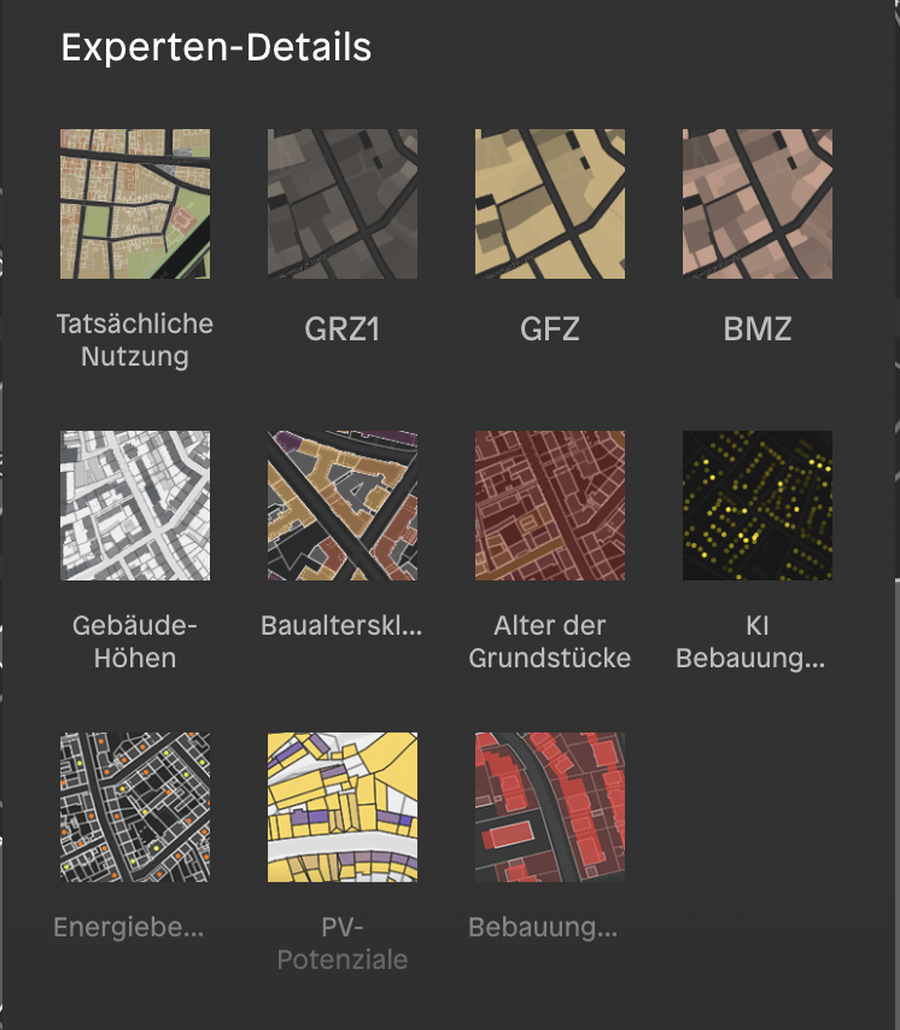
- Tatsächliche Nutzung zeigt, ob im Umfeld Wohnen, Gewerbe oder Industrie liegt. Fahren Sie mit der Maus über eine Fläche, wird Ihnen die jeweilige Nutzung angezeigt.
- Bei GRZ1, GFZ und BMZ gilt: je kräftiger die Farbe, desto höher der Wert. Zoomen Sie hinein, erscheinen die konkreten Zahlen.
- Gebäude-Höhen zeigt Vollgeschosse und Gebäudehöhe an und lässt sich gut mit dem Schwarzplan kombinieren.
- Baualtersklassen färbt die Gebäude nach ihrem Alter ein. Sie sehen auf einen Blick, wann ein Gebäude erbaut wurde.
- Alter der Grundstücke färbt dagegen die Flurstücke, und zwar nach dem Zeitpunkt ihrer Entstehung im Amtlichen Liegenschaftskataster.
- KI Bebauungspotenzial, Energiebedarf und PV-Potenziale sind die analytischen Layer von syte und zeigen das errechnete Bau-Potenzial, den Energiebedarf je Wohngebäude und den möglichen PV-Ertrag der Dachflächen.
- Bebauungspläne kennzeichnen das Gebiet farbig, wo ein Plan hinterlegt ist, und verlinken ihn direkt als Dokument. Die Abdeckung hängt von den Geoportalen der Bundesländer ab: Wird kein Plan angezeigt, bedeutet das nicht zwingend, dass keiner existiert.
Die Layer schließen sich nicht gegenseitig aus. Sie können mehrere gleichzeitig einblenden und Informationen übereinanderlegen.
Absprünge und Screenshot
 Absprünge und Screenshot
Hinter den drei Punkten in der Werkzeugleiste liegen drei Wege aus der Karte heraus:
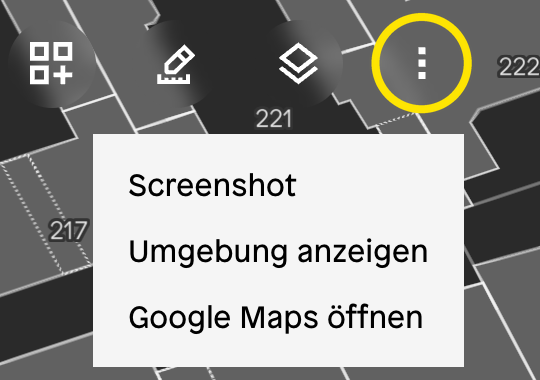
- Umgebung anzeigen erweitert die 3D-Ansicht vom einzelnen Grundstück auf das gesamte Quartier, sowohl in 3D (LiDAR) als auch in den 3D Modellen.
- Google Maps öffnen bringt Sie mit dem Grundstück direkt zu Google Maps.
- Screenshot hält die aktuelle Kartenansicht als Bild fest.
 Weiterführende Artikel