
Nach der Anmeldung landen Sie direkt in der Suche. Ein Grundstück ist in wenigen Sekunden gefunden, und dieser Artikel zeigt Ihnen, was Sie danach sehen.
Lieber im Video? Alle Schritte im Überblick.
 Lieber im Video? Alle Schritte im Überblick.
Grundstück suchen und Kennwerte verstehen
1. Adresse eingeben
 1. Adresse eingeben
Geben Sie oben Straße, Hausnummer und Ort ein. syte springt automatisch auf das passende Flurstück.
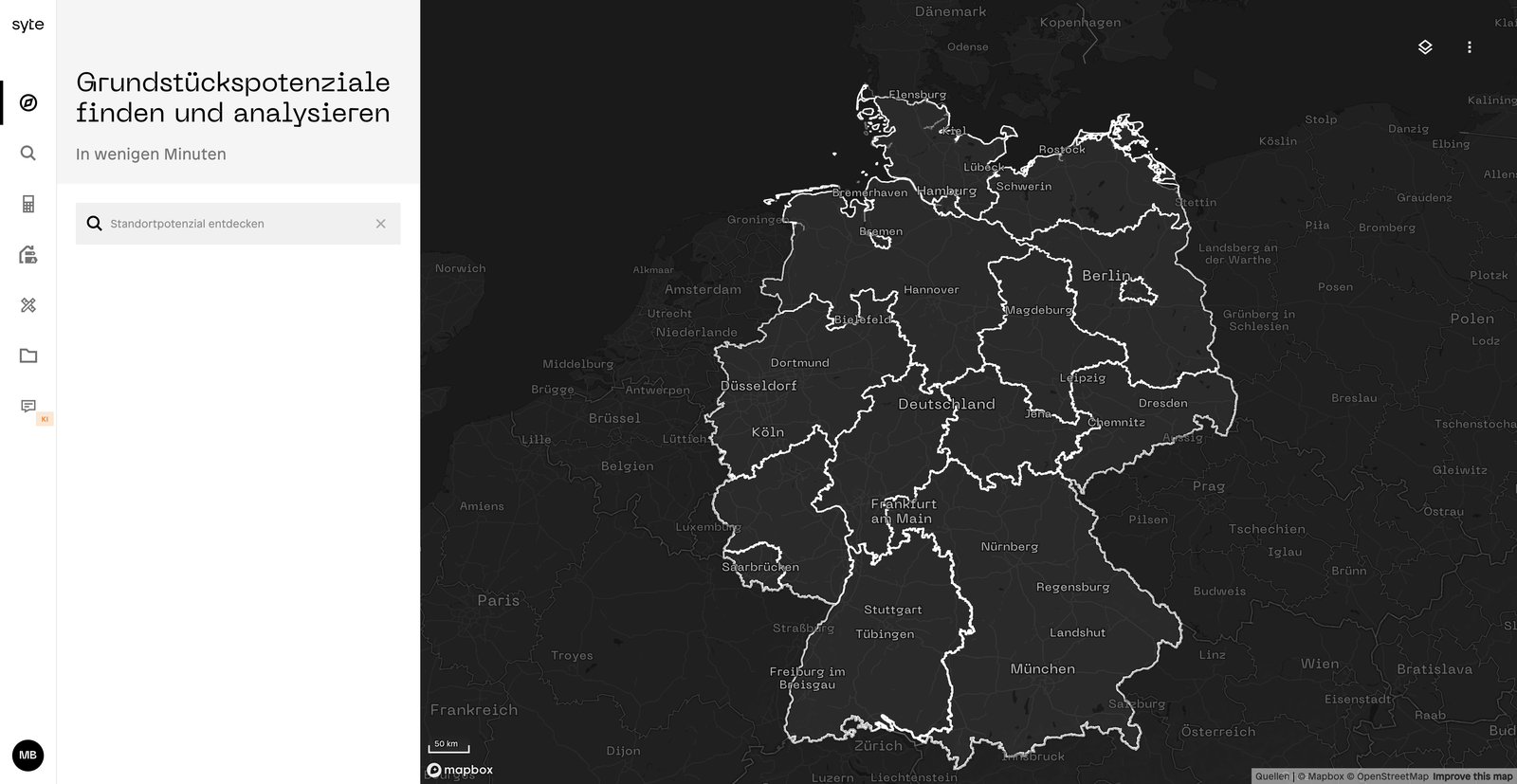
Adresse wird nicht gefunden? Zoomen Sie in der Karte an die Stelle heran und klicken Sie das Flurstück direkt an. Das funktioniert auch bei Objekten ohne eindeutige Hausnummer.
 Adresse wird nicht gefunden? Zoomen Sie in der Karte an die Stelle heran und klicken Sie das Flurstück direkt an. Das funktioniert auch bei Objekten ohne eindeutige Hausnummer.
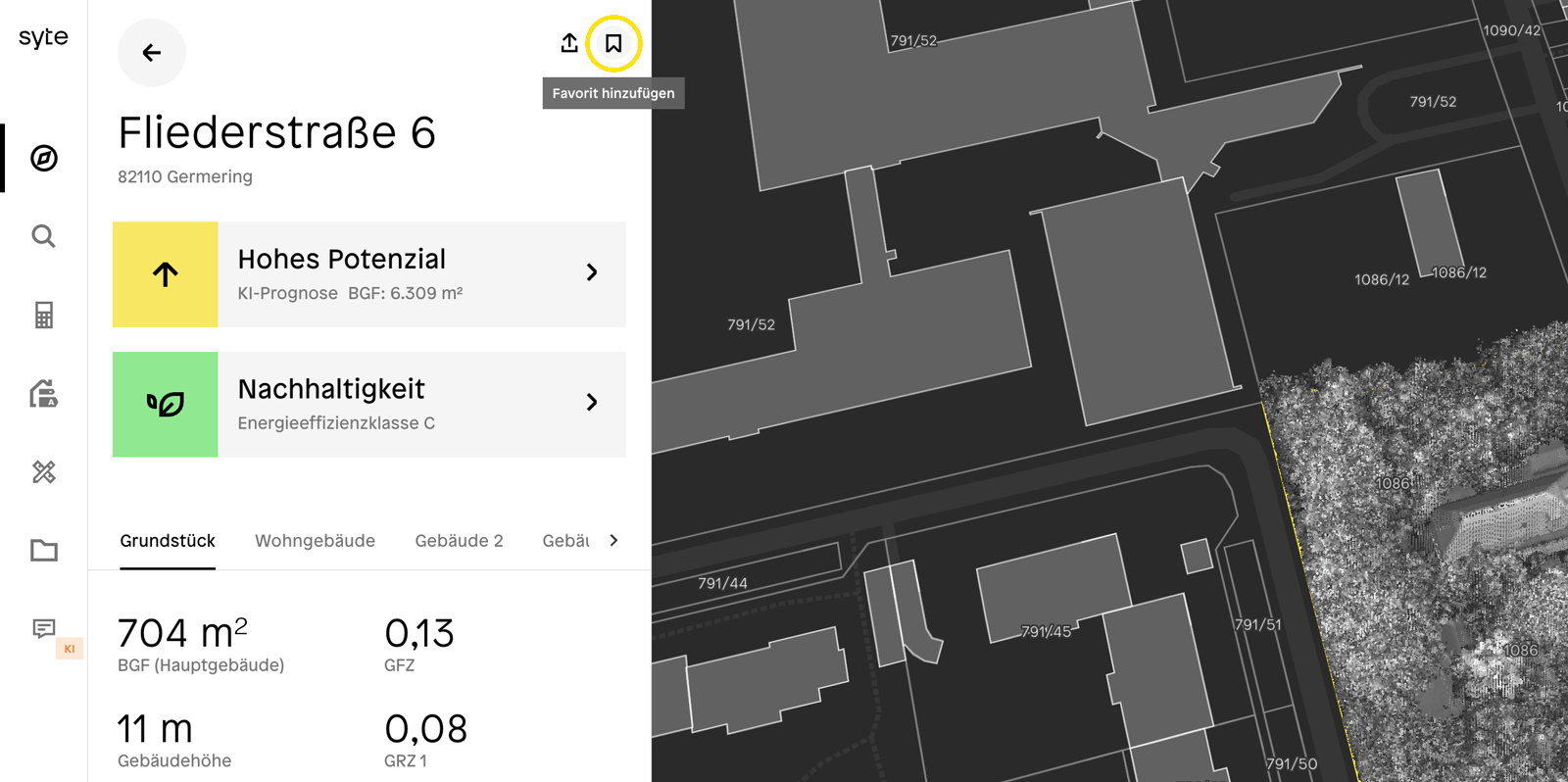
2. KI-Prognose zum Bebauungspotenzial
 2. KI-Prognose zum Bebauungspotenzial
Das erste aufklappbare Feld zeigt das ermittelte Bebauungspotenzial, mit Werten zu BGF, GFZ und Gebäudehöhe sowie zu Vollgeschossen, bebauter Fläche des Hauptgebäudes und GRZ.
Jeder Wert erscheint als Balken: schwarz der Bestand, gelb das zusätzliche Potenzial.
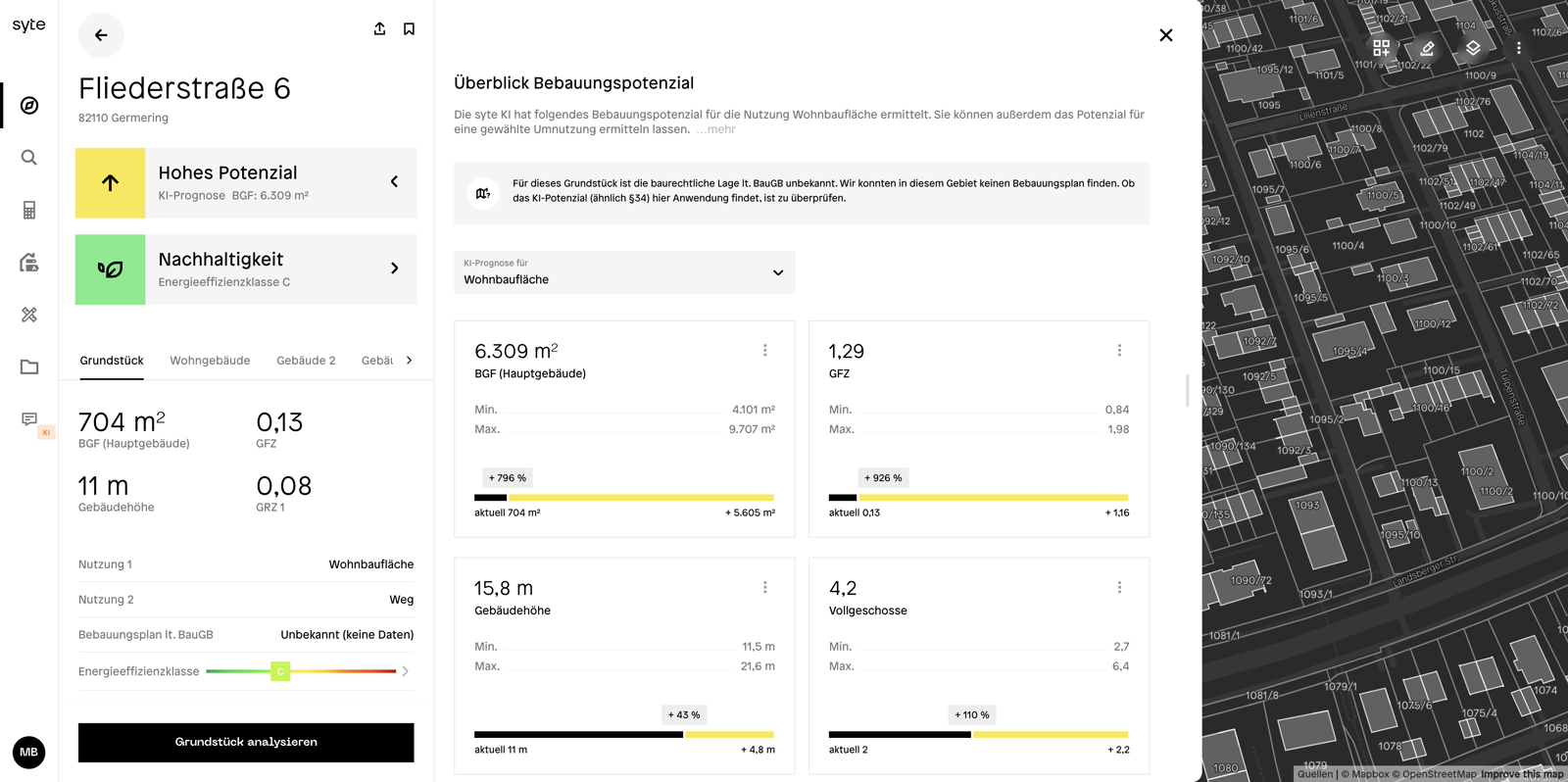
Die Prognose leitet sich aus der Umgebungsbebauung ab. Ein Deep-Learning-Modell vergleicht Gebäudenutzung und versiegelte Flächen im Umfeld mit Ihrem Grundstück. Mehr dazu unter Was ist die KI-Prognose und wie wird das KI-Potenzial ermittelt?
3. Nachhaltigkeit und Energiedaten
 3. Nachhaltigkeit und Energiedaten
Das zweite Feld zeigt die grundstücksbezogenen Nachhaltigkeitsanalysen auf Basis der Bestandsdaten. Dazu gehören der Energiebedarf der Wohngebäude mit Energieeffizienzklasse, A/V-Verhältnis, Hüll-, Dach- und Fassadenfläche sowie das Photovoltaikpotenzial der Dachflächen mit Globalstrahlung, Modulfläche, Peak-Leistung und dem Jahresertrag über die Monate.
Grundlage für das Photovoltaikpotenzial sind LOD2-Gebäudemodelle; Ausrichtung, Neigung und Sonneneinstrahlung am Standort sind eingerechnet.
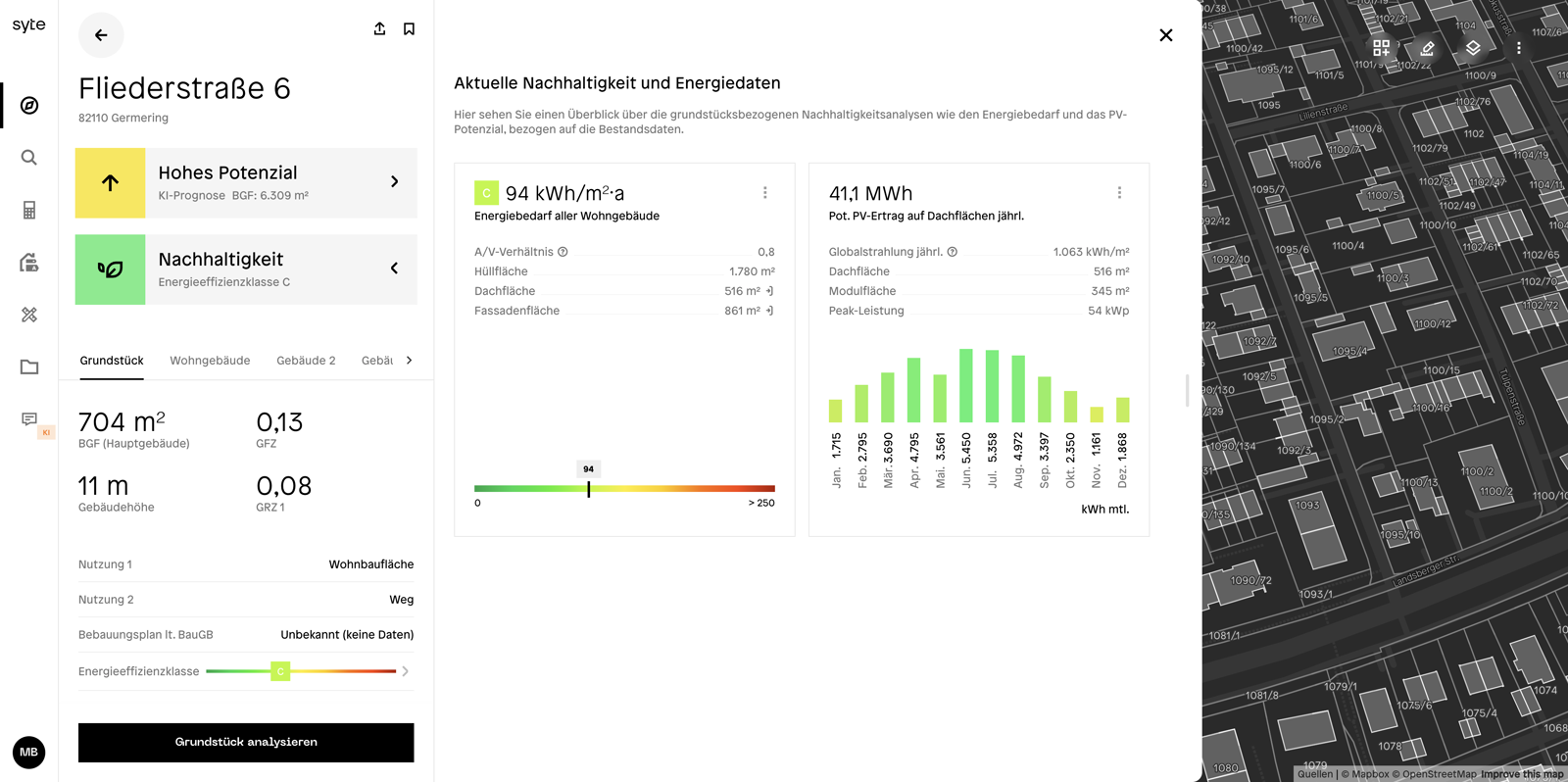
Zur Einordnung: Verschattungen und Aufbauten auf dem Dach werden derzeit noch nicht berücksichtigt. Der Wert ist eine erste Abschätzung, keine Anlagenplanung. Details unter Wie werden PV-Potenziale in syte ermittelt?
 Zur Einordnung: Verschattungen und Aufbauten auf dem Dach werden derzeit noch nicht berücksichtigt. Der Wert ist eine erste Abschätzung, keine Anlagenplanung. Details unter
4. Bestandsdaten im Detail
 4. Bestandsdaten im Detail
Scrollen Sie in der Seitenleiste weiter nach unten, finden Sie eine lange Liste an Bestandsdaten, darunter Grundstücksfläche, bebaute Fläche, Anzahl der Geschosse, Volumen, Flurstücksnummer und Gemeinde. Auch einzelne Gebäudeteile lassen sich anklicken und separat auswerten.
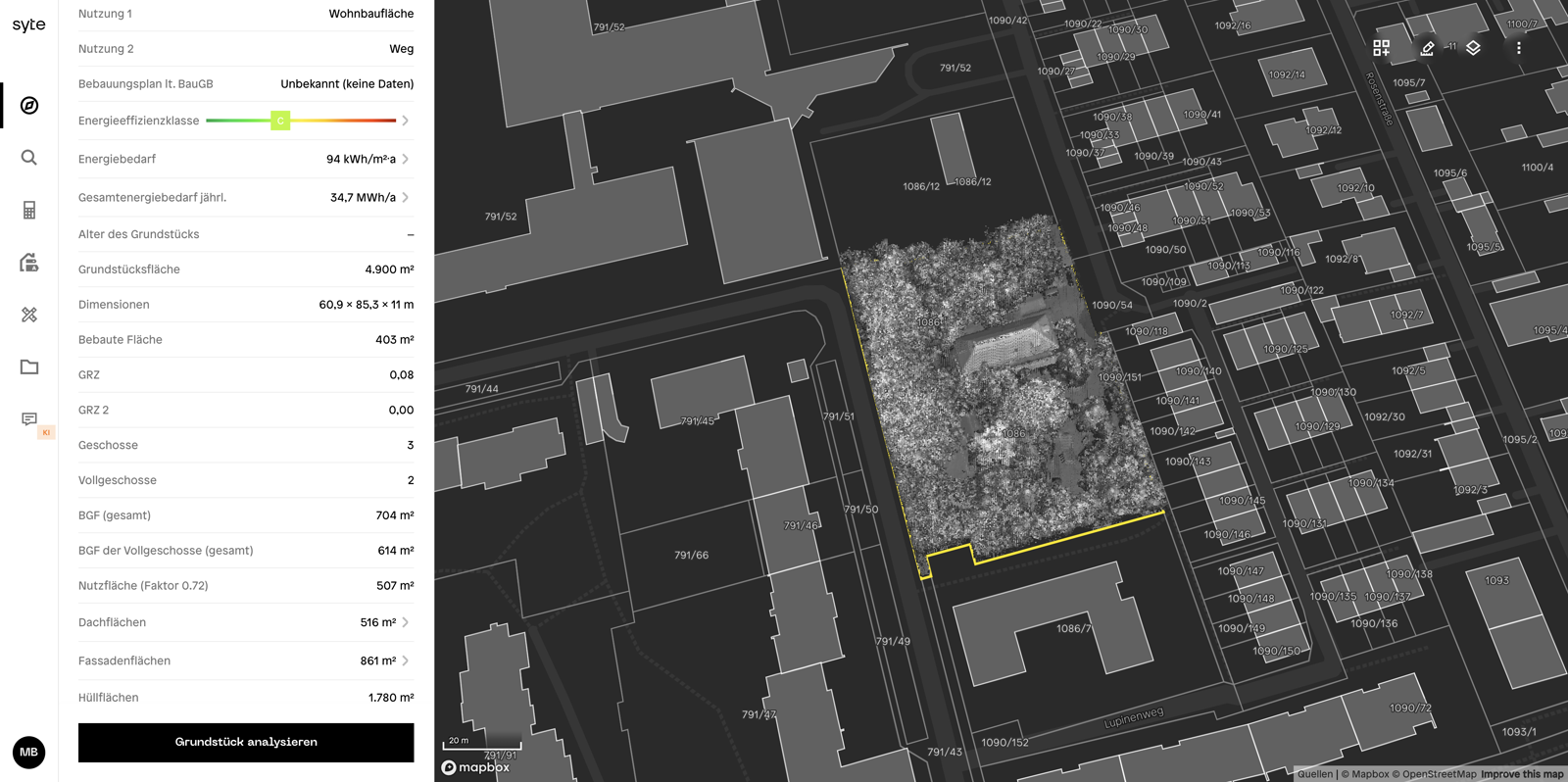
Ausführlich beschrieben unter Wie können Bestandsdaten von Gebäuden und Flurstücken abgefragt werden?
5. Grundstück als Favorit speichern
 5. Grundstück als Favorit speichern
Über das Wimpel-Symbol legen Sie das Grundstück ab. Über den Ordner in der linken Leiste kommen Sie später mit einem Klick zurück, ohne die Adresse erneut einzugeben.
 Weiterführende Artikel