
Mit dem Entwurfswerkzeug in syte können Nutzer eigene 3D-Entwürfe für Bauprojekte erstellen. Der Entwurf basiert auf realen Grundstücken und Bestandsgebäuden und ermöglicht es, neue Baukörper zu zeichnen, Kennzahlen zu prüfen und Varianten zu entwickeln.
Wie startet man einen neuen Entwurf?
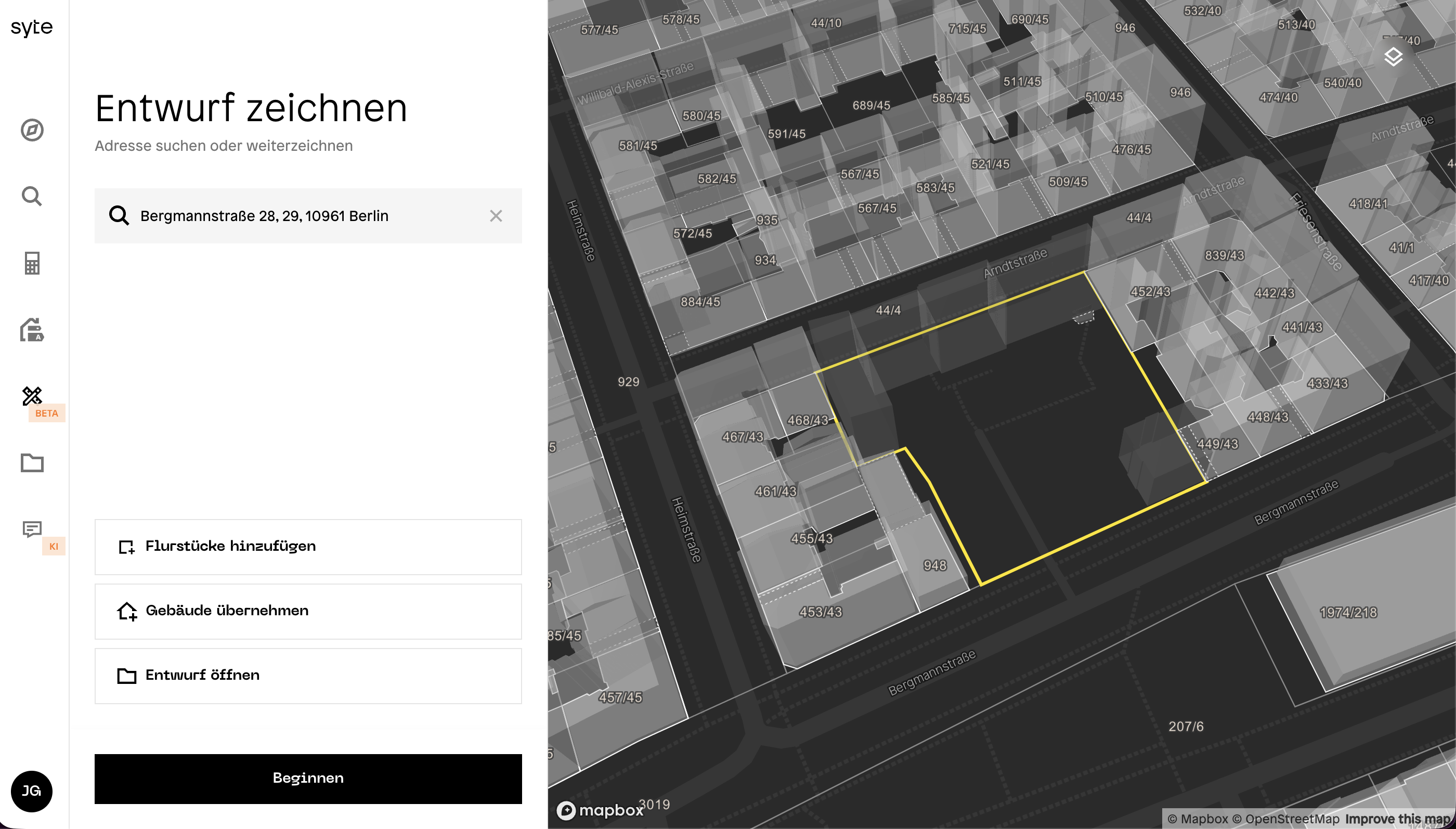
- Öffnen Sie im Hauptmenü den Punkt „Entwurf zeichnen".
- Wählen Sie eine Adresse entweder über die Suche oder direkt über die Karte aus.
- Optional können Sie zusätzliche Flurstücke hinzufügen oder Bestandsgebäude übernehmen.
- Klicken Sie auf „Beginnen", um einen neuen Entwurf zu erstellen und im Editor zu öffnen.
Gebäude erstellen
Zum Erstellen von Gebäudekörpern stehen aktuell zwei Modi zur Verfügung:
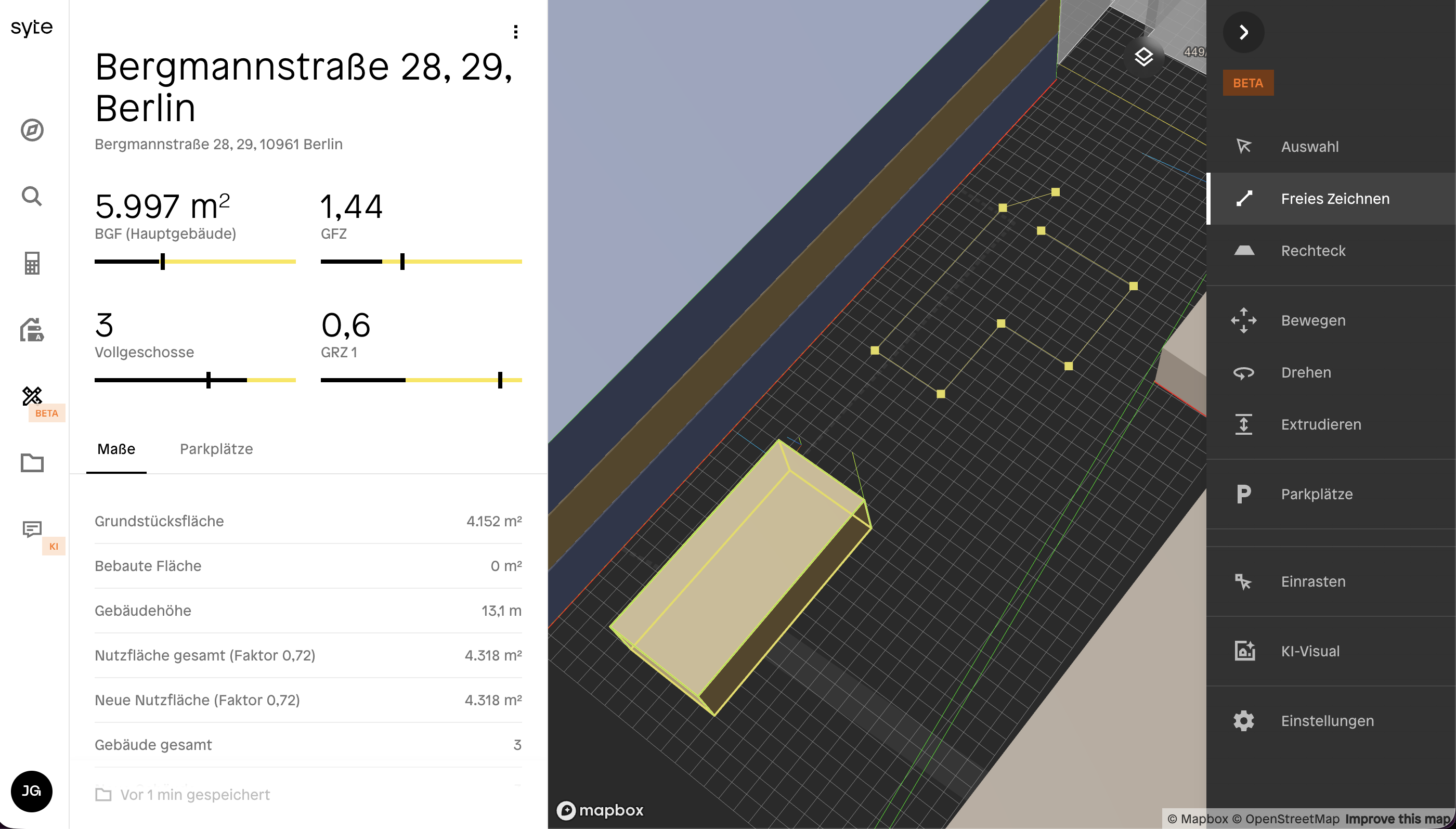
- Freies Zeichnen: Einen Gebäudekörper direkt auf der Karte zeichnen und das Polygon schließen.
- Rechteck: Einen rechteckigen Gebäudekörper erstellen und aufziehen.
Gebäude bearbeiten
Zur Bearbeitung stehen viele Werkzeuge zur Verfügung. Über die Seitenleiste können Gebäude bewegt, gedreht und extrudiert werden.
- Bewegen: Verschieben Sie einen Gebäudekörper frei auf der Karte.
- Drehen: Drehen Sie einen Gebäudekörper um einen automatisch festgelegten Punkt.
- Extrudieren: Ziehen Sie einen Gebäudekörper nach oben, um Geschosse hinzuzufügen, oder extrudieren Sie eine Seite nach innen oder außen.
Sollte es durch eine dieser Aktionen zu einer Überschneidung mit einem anderen Körper kommen, können Sie auswählen, wie mit dieser Kollision umgegangen werden soll.
Außerdem können über den Auswahl-Modus und das Anklicken von Gebäudekörpern weitere Bearbeitungs-Tools geöffnet werden:
- Punkte verschieben: Ändern Sie die Geometrie des Gebäudes durch Verschieben einzelner Punkte.
- Geschosse auswählen: Durch erneutes Klicken kommen Sie in den Geschossmodus und können die einzelnen Geschosse auswählen.
- Geschosshöhen und Nutzungsart ändern: Durch einen Rechtsklick ändern Sie die Höhe und die Nutzungsart des ausgewählten Geschosses.
Kennzahlen und Details verstehen
Während des Zeichnens aktualisiert syte automatisch zentrale Kennzahlen wie Bruttogrundfläche, GFZ, Vollgeschosse und GRZ. Die Werte werden visuell mit dem Bestand und der KI-Prognose verglichen. Überschreitungen werden hervorgehoben, um frühzeitig auf mögliche Konflikte hinzuweisen.
KI-Visualisierung
Über Visualisieren in der Werkzeugleiste machen Sie aus Ihrem Entwurf ein KI-Bild. Sie wählen einen Stil und passen das Ergebnis im Chat Schritt für Schritt an. Wie das genau geht, steht im Artikel Wie erstellt man eine KI-Visualisierung eines Entwurfs?.
Option zum Einrasten
Im Hintergrund wird ein 1×1-Meter-Raster auf das ausgewählte Grundstück gelegt. Dies dient unter anderem zur Ausrichtung der Rechteck-Formen. Wenn Sie die Option "Einrasten" aktiviert lassen, werden Ihre manuellen Veränderungen (Bewegen, Drehen, etc.) ebenfalls innerhalb dieses Rasters bleiben, sodass ein Gebäude z. B. immer nur um ganze Meter verschoben werden kann. Wenn Sie die maximale Freiheit beim Bearbeiten haben möchten, können Sie diese Option über die Werkzeug-Leiste abstellen.
Shortcuts im Entwurfswerkzeug
Auswahlmodus:
- Escape: Auswahl aufheben, alle Elemente abwählen
- Delete: Ausgewählte Gebäude oder Parkplätze löschen
Freies Zeichnen:
- Escape: Zeichnung abbrechen
- Delete: Letzten gesetzten Punkt löschen
- Enter: Polygon schließen
Entwurf umbenennen, speichern oder löschen
Der Name des Entwurfs kann jederzeit geändert werden, indem Sie mit der Maus über den Namen fahren und auf das Bearbeiten-Symbol klicken. Entwürfe werden automatisch gespeichert, sobald Änderungen vorgenommen werden. Über das Menü oben rechts kann ein Entwurf geschlossen und gelöscht werden. Vor dem Löschen erscheint eine Sicherheitsabfrage.
Was passiert mit Bestandsgebäuden?
Bestandsgebäude können gezielt in den Entwurf übernommen oder ausgeblendet werden. Übernommene Gebäude werden Teil des Entwurfs und fließen in die Berechnung der Kennzahlen ein. Nicht übernommene Gebäude bleiben als reduzierte Hintergrunddarstellung sichtbar.
Fazit
Mit dem Entwurfswerkzeug in syte lassen sich Bauvorhaben schnell und intuitiv in 3D entwickeln. Die Kombination aus freiem Zeichnen, automatischen Kennzahlen und direkter Grundstücksreferenz ermöglicht eine effiziente Entwurfsphase und schafft eine belastbare Grundlage für weitere Planungsschritte.