
- Für: alle Nutzerinnen und Nutzer mit kostenpflichtiger Lizenz (Pro/Premium oder Enterprise), für Grundstücke in den Bundesländern ihres Abonnements
- Wann: Sie möchten wissen, ob für ein Grundstück ein Bebauungsplan gilt und was er festsetzt
- Dauer: 1 Minute zum Starten, die Suche selbst läuft 5 bis 60 Minuten im Hintergrund
- Wirkung: Jede Suche verbraucht eine Suche aus Ihrem monatlichen Kontingent. Fehlgeschlagene Suchen werden nicht angerechnet.
Die Bebauungsplan-Suche recherchiert mit KI in den Geoportalen und Veröffentlichungen der Gemeinde, ob für Ihr Grundstück ein Bebauungsplan gilt. Sie fasst die relevanten Festsetzungen zusammen und nennt die Quellen. Wird kein anwendbarer Bebauungsplan gefunden, zeigt die Suche die geprüften Quellen und verbleibende Unsicherheiten. Eine automatische Einordnung nach § 34 BauGB (Innenbereich) oder § 35 BauGB (Außenbereich) ist derzeit nicht Bestandteil der Suche.
So funktioniert die Suche
Die Bebauungsplan-Suche arbeitet in vier Schritten, ähnlich wie Sie selbst recherchieren würden:
- Grundstück identifizieren: Sie ermittelt Gemeinde und Lage des Grundstücks.
- Pläne suchen: Sie durchsucht das Geoportal und die Veröffentlichungen der Gemeinde nach Bebauungsplänen, die für diese Lage infrage kommen, und lädt die Dokumente.
- Grundstück im Plan verorten: Sie prüft, ob das Grundstück im Geltungsbereich eines gefundenen Plans liegt und welche Teilfläche gilt.
- Auswerten und zusammenfassen: Sie liest die Plandokumente, also Planzeichnung und textliche Festsetzungen, führt die Angaben zusammen und leitet daraus ab, was für Ihr Grundstück gilt, etwa Art der Nutzung, GRZ, GFZ oder Höhen. Jede Angabe verweist auf Dokument und Seite.
Was die Suche kann und was nicht
Die Suche nimmt Ihnen die Recherche ab und liefert einen fundierten ersten Überblick. Sie ersetzt aber keine rechtliche Prüfung und keine Auskunft der Gemeinde.
- Nur veröffentlichte Pläne: Die Suche findet nur, was die Gemeinde online bereitstellt. Fehlt ein Plan dort oder ist er veraltet, fehlt er auch im Ergebnis.
- KI kann sich irren: Bei jedem Schritt können Fehler entstehen. Ein Plan kann übersehen werden, das Grundstück falsch verortet oder eine Festsetzung falsch gelesen werden, besonders bei schlecht lesbaren Scans, Änderungsplänen oder Sonderfällen.
- Prüfen Sie vor Entscheidungen: Gleichen Sie wichtige Werte mit den verlinkten Originaldokumenten ab. Im Zweifel gibt das Bauamt verbindlich Auskunft.
Suche starten
- Öffnen Sie das Grundstück in Ihrem Projekt im Bereich Explore.
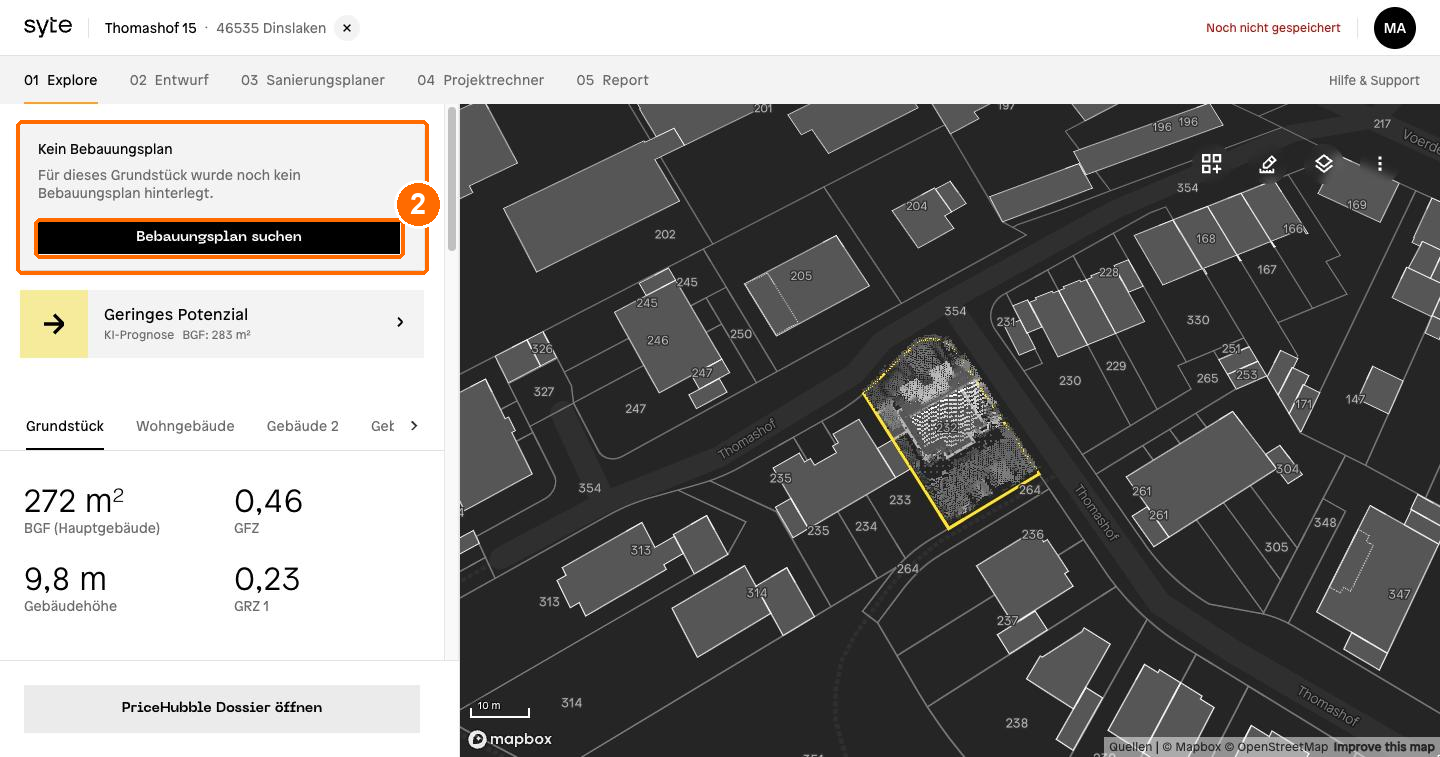
- Oben in der Seitenleiste steht die Karte Kein Bebauungsplan, solange für das Grundstück noch keine Suche gelaufen ist. Klicken Sie auf Bebauungsplan suchen.
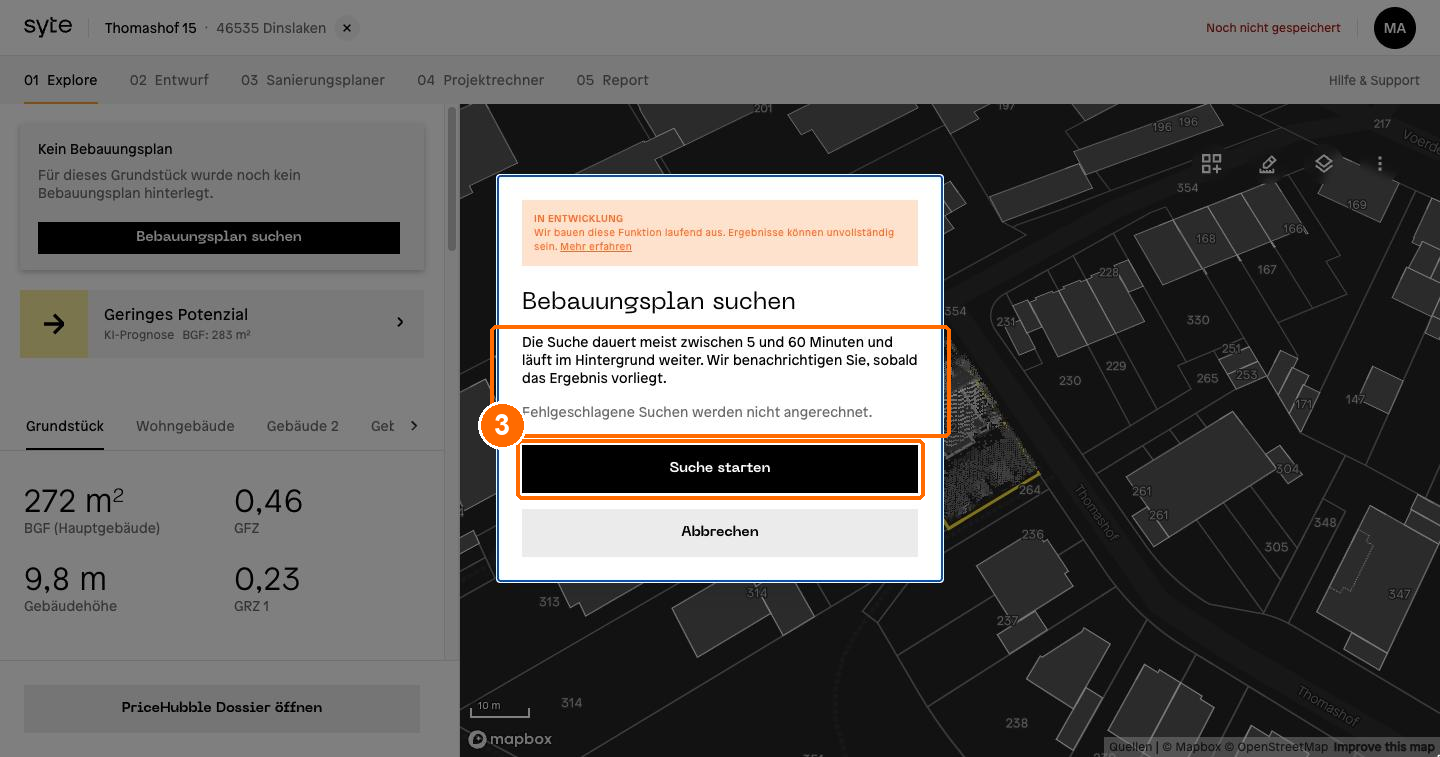
- Der Dialog nennt die Dauer der Suche und, wenn Sie nur noch wenige Suchen übrig haben, wie viele es diesen Monat noch sind. Klicken Sie auf Suche starten. Mit Abbrechen schließen Sie den Dialog, ohne eine Suche zu verbrauchen.
Fortschritt verfolgen
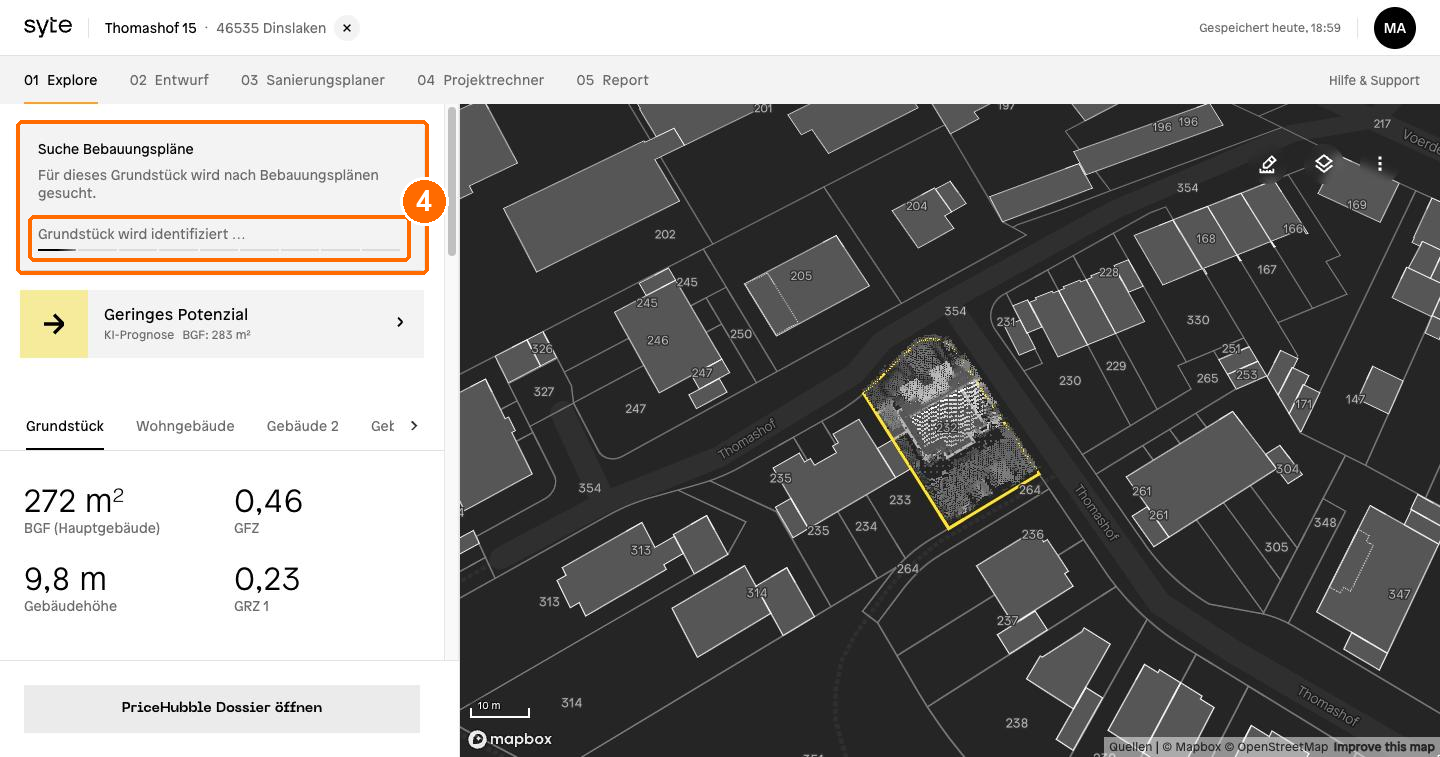
- Die Karte heißt jetzt Suche Bebauungspläne. Darunter sehen Sie den aktuellen Arbeitsschritt, zu Beginn Grundstück wird identifiziert …, und einen Balken, der mit jedem Schritt weiter gefüllt wird. Sie müssen nicht warten: Arbeiten Sie weiter oder schließen Sie die Seite. Sobald das Ergebnis vorliegt, erhalten Sie eine Benachrichtigung im Browser.
Ergebnis lesen
- Ist die Suche abgeschlossen, zeigt die Karte das Ergebnis, zum Beispiel Bebauungsplan lt. BauGB mit Festsetzungen bindend. Klicken Sie darauf, um die Details zu öffnen.
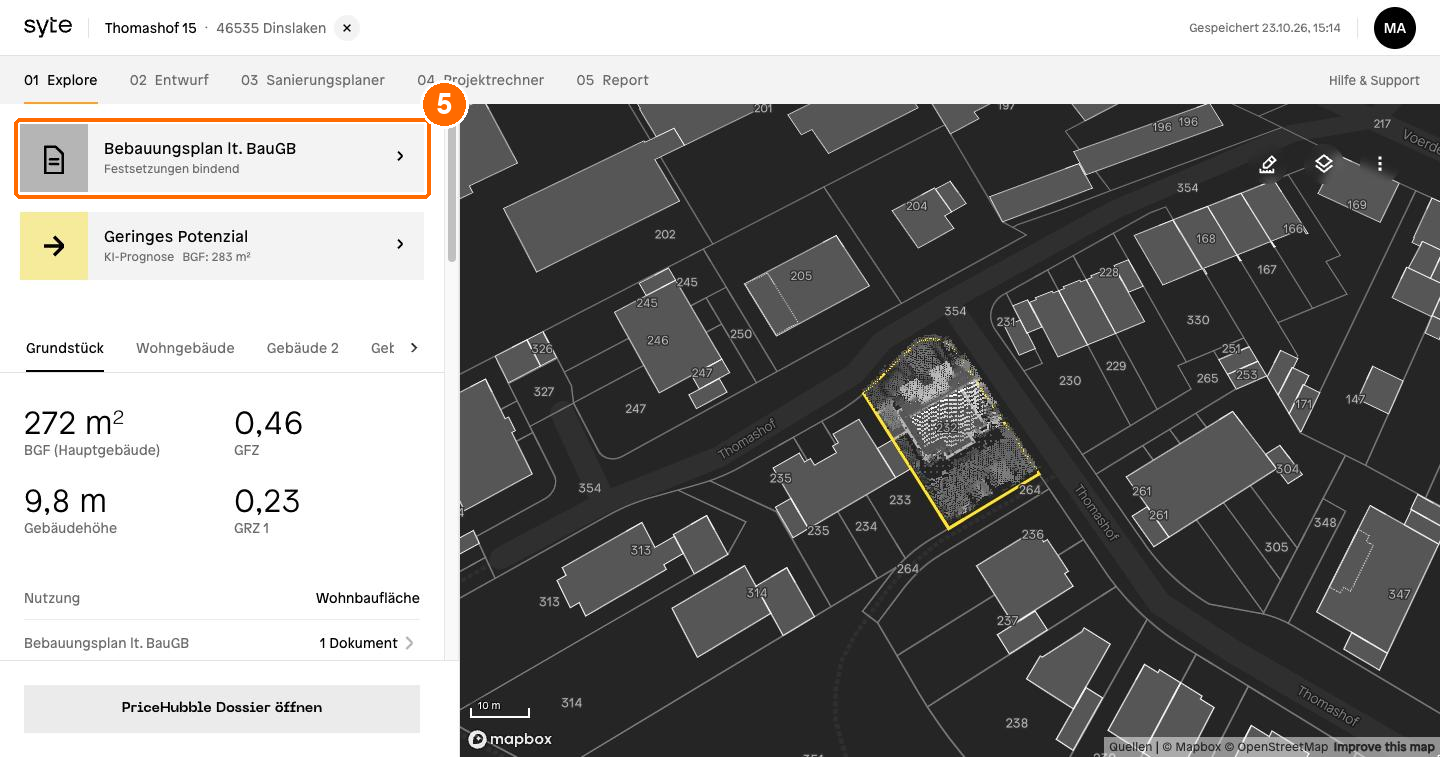
- Wurde ein Plan gefunden, sagt die zweite Zeile, ob seine Festsetzungen bindend sind, nicht rechtsverbindlich oder ob die Rechtskraft unbekannt ist.
- Wird kein anwendbarer Bebauungsplan gefunden, zeigt die Karte das an. In den Details sehen Sie die geprüften Quellen und verbleibende Unsicherheiten. Eine automatische Einordnung nach § 34 oder § 35 BauGB ist derzeit nicht Bestandteil der Suche.
- Ist die Suche fehlgeschlagen, wird sie nicht auf Ihr Kontingent angerechnet. In den Details können Sie sie erneut starten.
- Lesen Sie die Zusammenfassung. Unter Bebauungspläne und Quellen (6a) stehen der gefundene Plan und die Originaldokumente als Links. Unter Entwurfsrelevante Festsetzungen (6b) finden Sie die Werte, die Sie für Ihren Entwurf brauchen, etwa Art der baulichen Nutzung, GRZ, GFZ, Vollgeschosse und Höhen, jeweils mit Dokument und Seite. Darunter folgen grundstücks- und planweite Festsetzungen wie Baugrenze, Bauweise und Dachform.
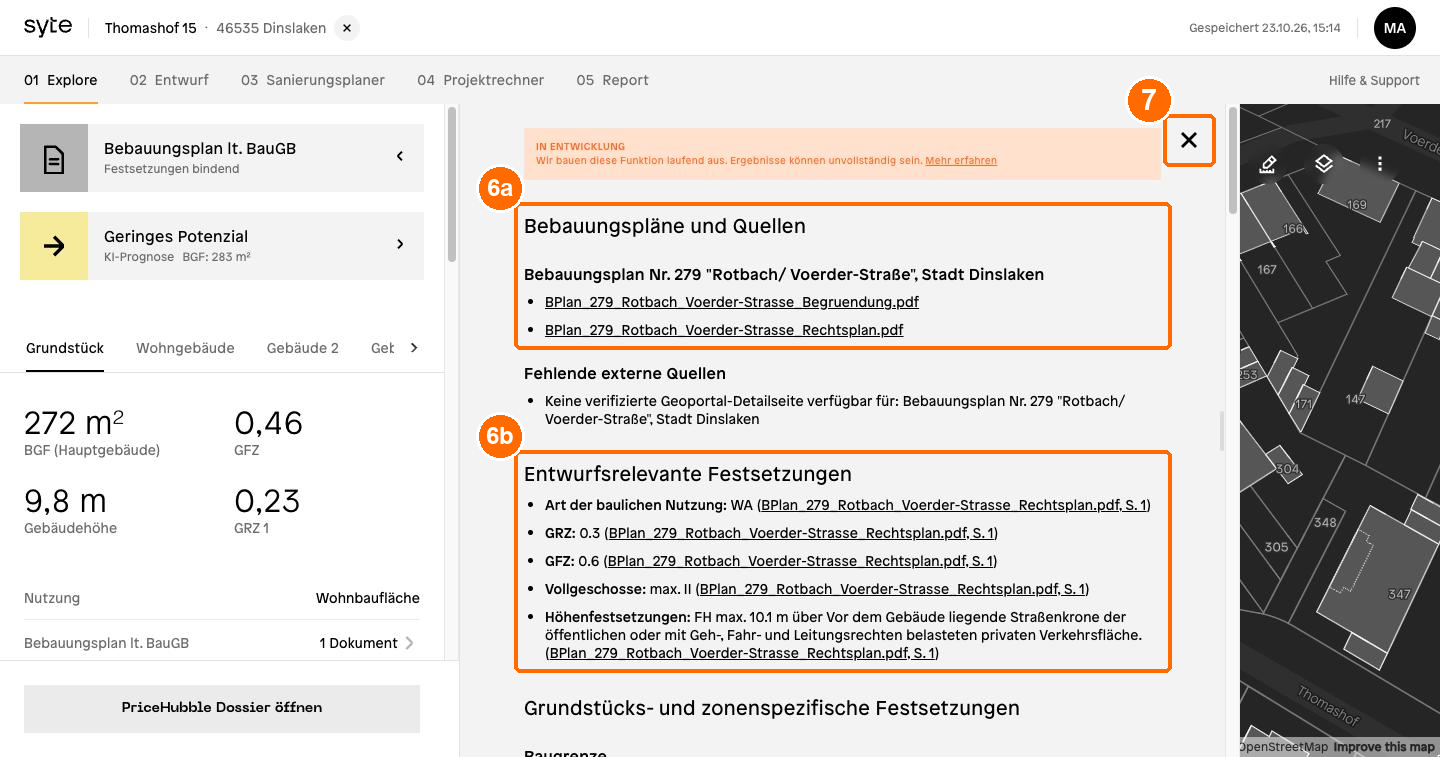 Die Auswertung ist KI-generiert. Was das für die Verlässlichkeit bedeutet, lesen Sie unter „Was die Suche kann und was nicht“ oben und unter Hinweise zur Aussagekraft am Ende der Zusammenfassung.
- Mit dem × oben rechts oder der Taste Esc schließen Sie die Details wieder.
Ergebnis im Entwurf
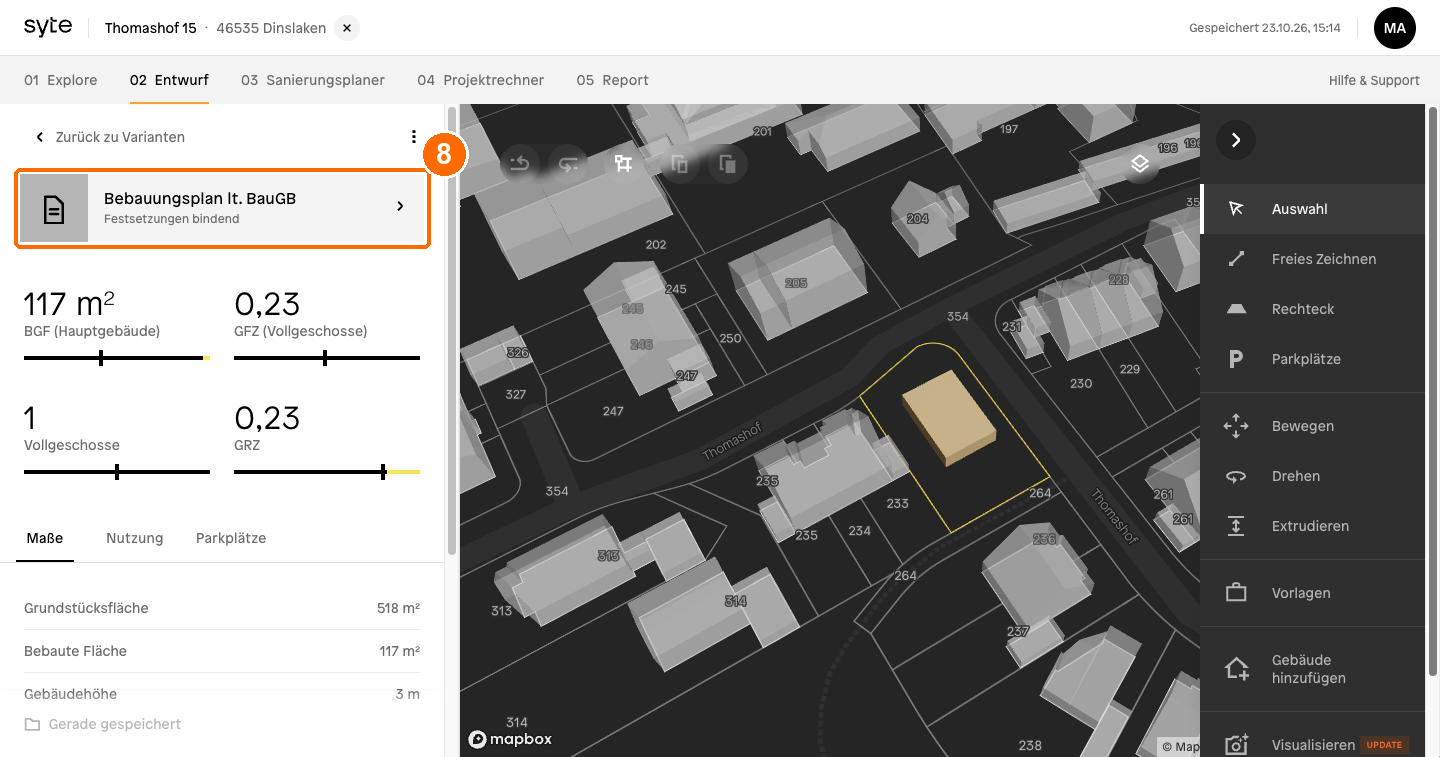
- Wurde ein Bebauungsplan gefunden, sehen Sie das Ergebnis auch im Entwurf oben in der Seitenleiste. Ein Klick auf Bebauungsplan lt. BauGB öffnet dieselbe Zusammenfassung, so haben Sie die Festsetzungen beim Zeichnen neben Ihrem Entwurf.
Kontingent und Grenzen
- Monatliches Kontingent: Pro Monat steht Ihnen eine feste Anzahl Suchen zur Verfügung. Sind weniger als zehn übrig, zeigt der Startdialog, wie viele Sie noch haben. Ist das Kontingent aufgebraucht, nennt der Dialog das Datum, ab dem wieder Suchen verfügbar sind. Bestehende Ergebnisse können Sie weiterhin ansehen.
- Laufende Suchen zählen mit: Suchen, die gerade laufen, werden schon vom Kontingent abgezogen.
- Zu viele parallele Suchen: Laufen zu viele Suchen gleichzeitig, warten Sie, bis einige abgeschlossen sind, und starten Sie dann erneut.
- Berechtigung: Die Suche ist in allen kostenpflichtigen Lizenzen (Pro/Premium und Enterprise) enthalten und für Grundstücke in den Bundesländern Ihres Abonnements verfügbar. Fehlt eine Berechtigung, öffnet sich stattdessen ein Hinweis.
- Fragen oder mehr Suchen: Über den Support-Button in diesen Dialogen schreiben Sie uns direkt eine E-Mail.