
syte nutzt einen Login ohne Passwort: Sie geben Ihre E-Mail-Adresse ein und erhalten einen Anmeldelink.
Lieber im Video? Alle Schritte im Überblick.
 Lieber im Video? Alle Schritte im Überblick.
Anmeldung bei syte
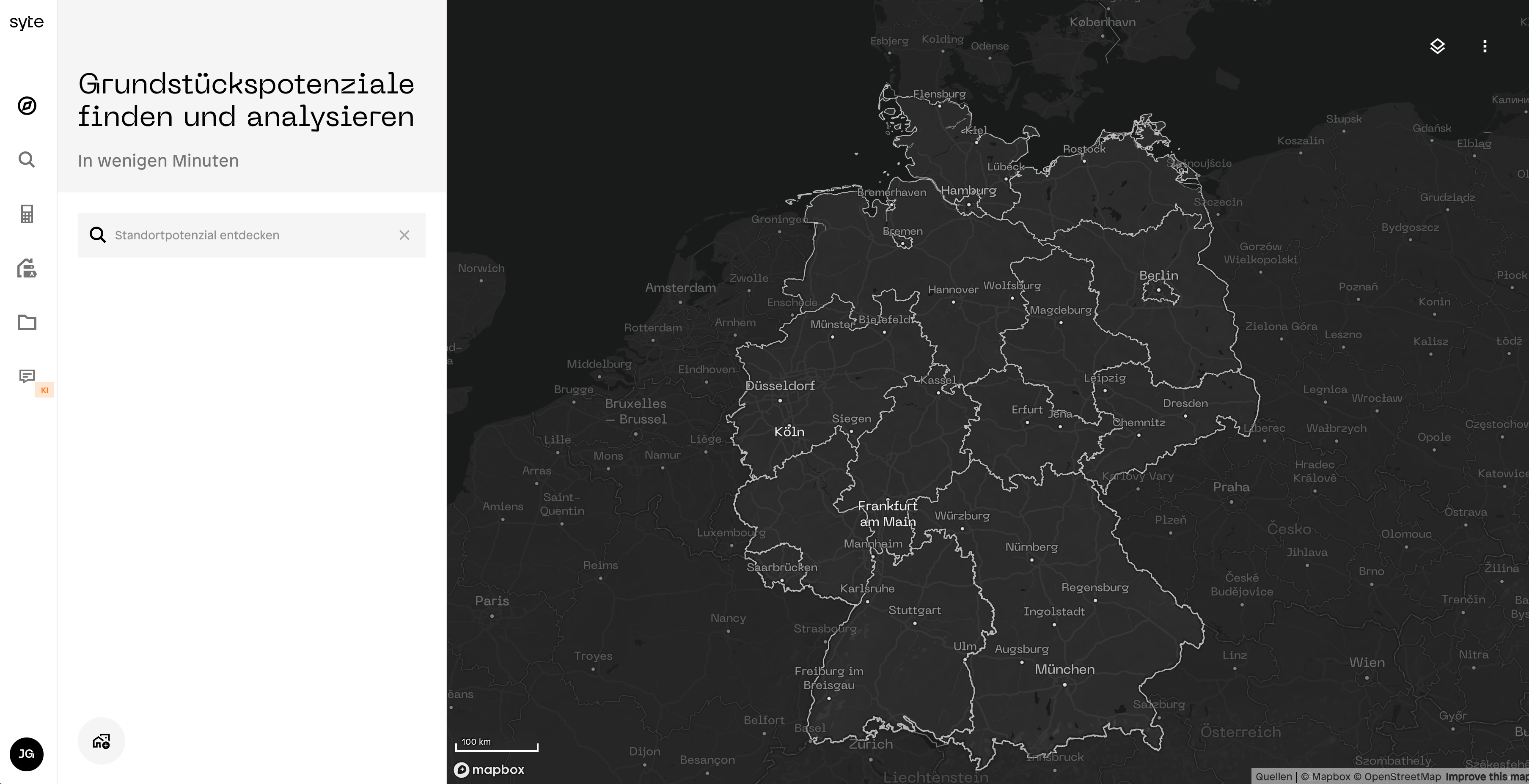
1. App aufrufen
 1. App aufrufen
Öffnen Sie in Ihrem Browser (Chrome, Firefox, Safari) die syte-App unter app.syte.ms/map oder gehen Sie über www.syte.ms und klicken oben rechts auf „Zur App“. Daraufhin öffnet sich die Website mit dem Anmeldefenster.
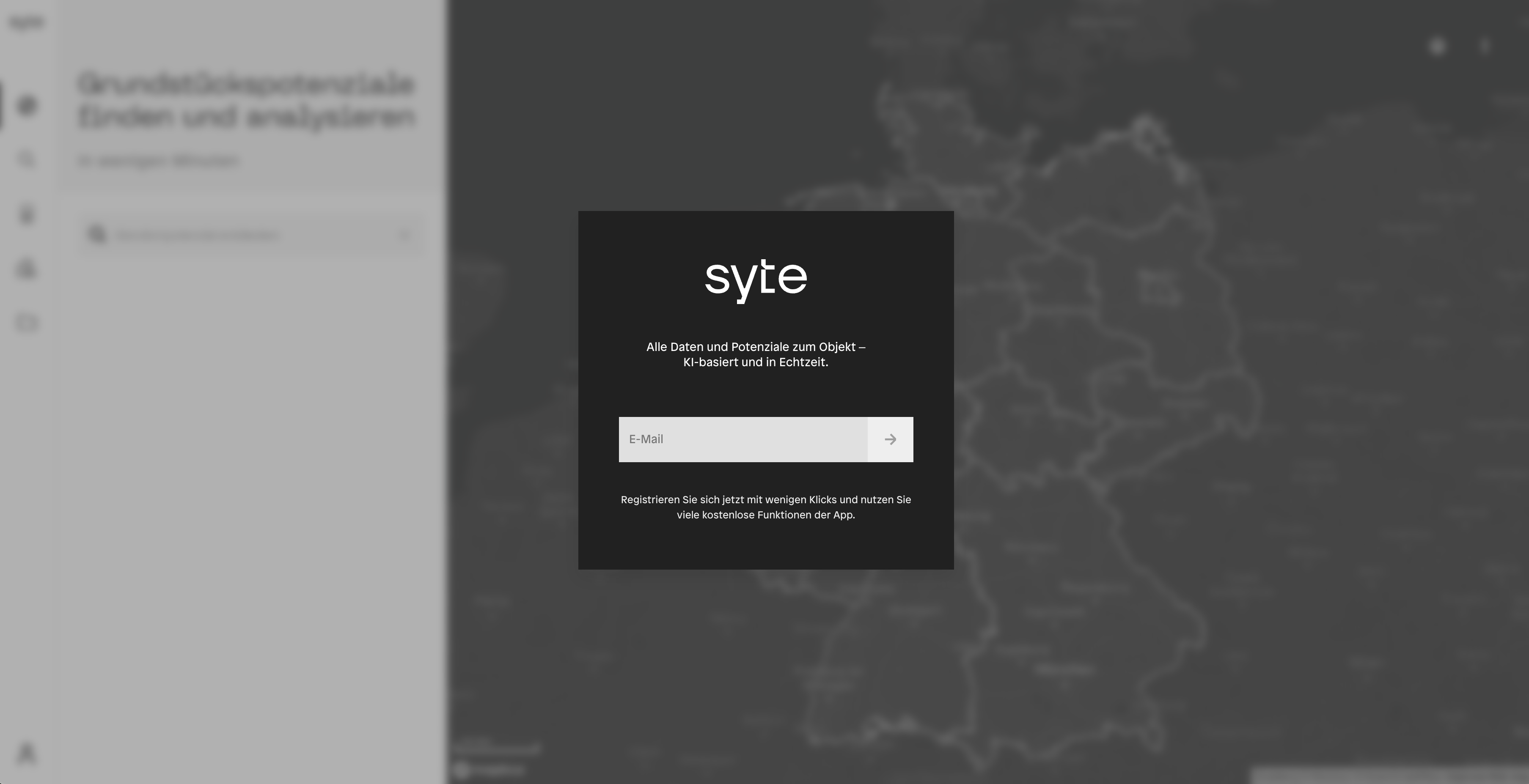
2. E-Mail-Adresse eingeben
 2. E-Mail-Adresse eingeben
Geben Sie in das Anmeldefenster die Adresse ein, die für Ihren Account hinterlegt ist. Sie erhalten anschließend eine Bestätigungsmail.
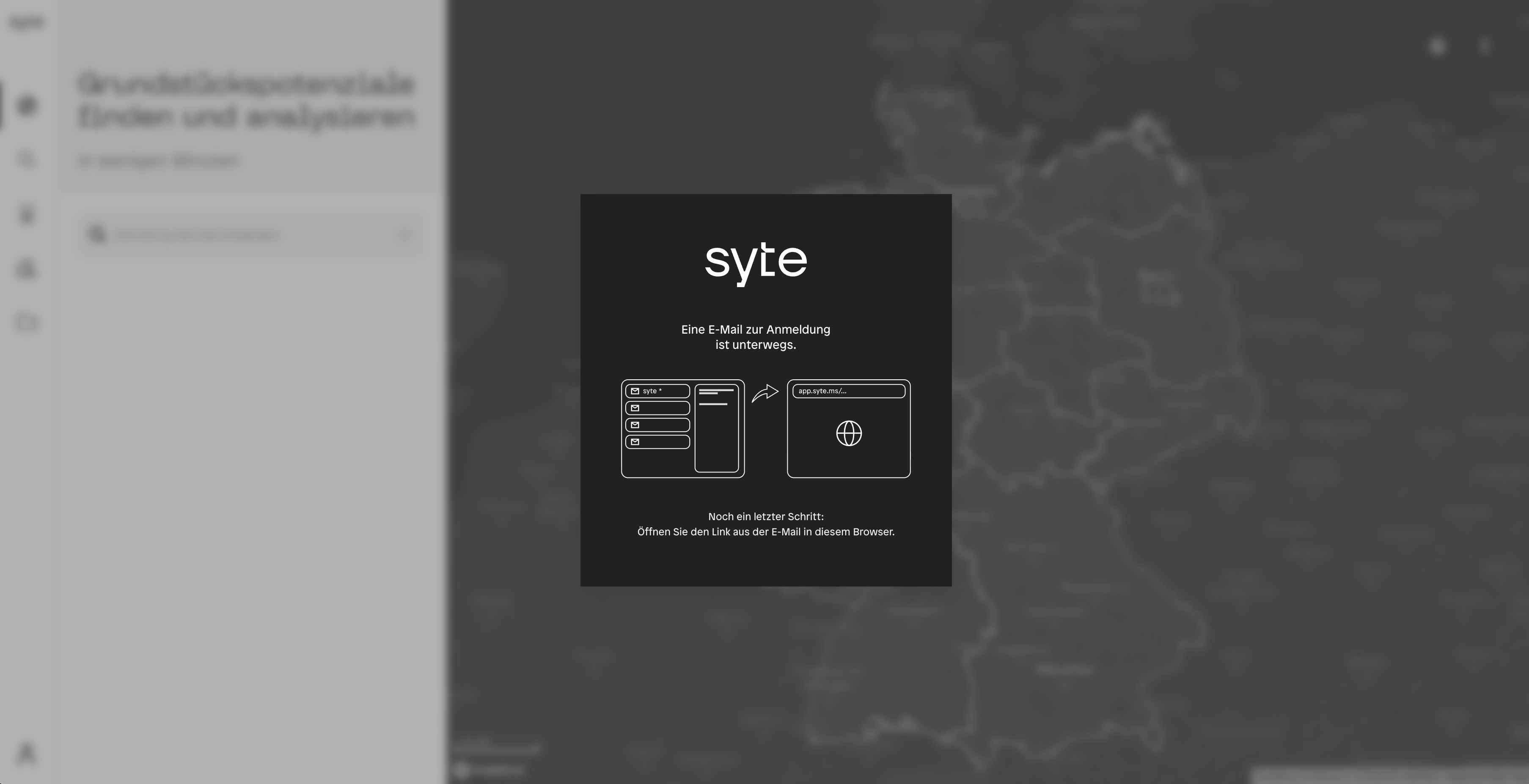
3. Link in der E-Mail öffnen
 3. Link in der E-Mail öffnen
Gehen Sie in Ihr Mailpostfach. In der Mail finden Sie Ihren persönlichen Anmeldelink. Ein Klick genügt, und Sie sind eingeloggt.
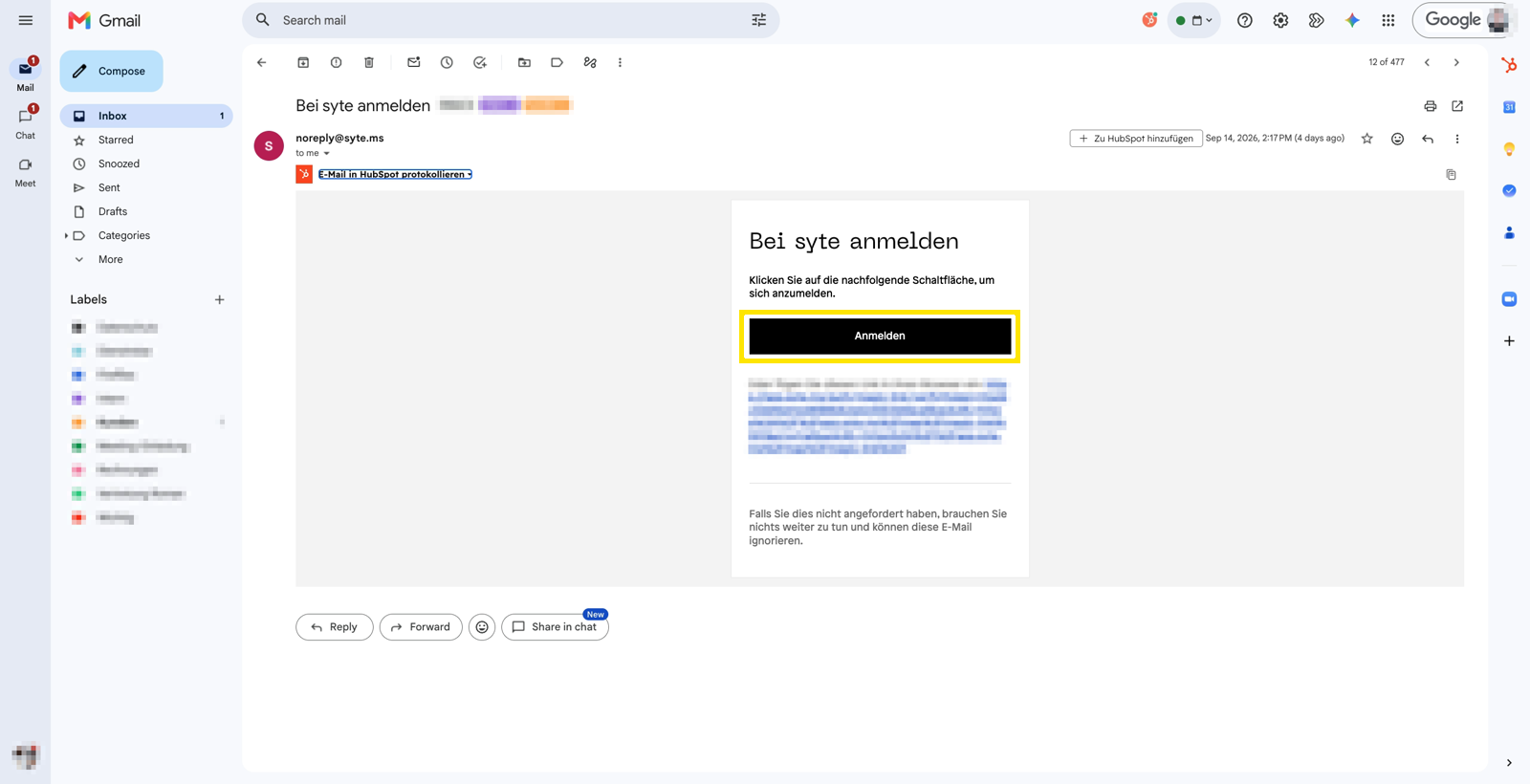
Wichtig: Öffnen Sie den Link in dem Browser, in dem Sie mit syte arbeiten möchten. Klicken Sie ihn z. B. in Outlook an, öffnet er sich unter Umständen in einem anderen Browser, und dort sind Sie dann angemeldet, in Ihrem gewohnten Browser nicht.
 Wichtig: Öffnen Sie den Link in dem Browser, in dem Sie mit syte arbeiten möchten. Klicken Sie ihn z. B. in Outlook an, öffnet er sich unter Umständen in einem anderen Browser, und dort sind Sie dann angemeldet, in Ihrem gewohnten Browser nicht.
Mobil arbeiten
 Mobil arbeiten
Wenn Sie unterwegs arbeiten, empfehlen wir das Tablet: syte zeigt Karte, Kennwerte und Analysen in der Breite, und auf dem größeren Bildschirm haben Sie alles auf einmal im Blick. Auf dem Smartphone lässt sich syte ebenfalls nutzen.
Öffnen Sie dort app.syte.ms im Browser und melden Sie sich erneut mit Ihrer E-Mail-Adresse an. Die Anmeldung gilt jeweils nur für den Browser, in dem Sie den Link geöffnet haben, ein Tablet oder Smartphone zählt also als eigenes Gerät.
Angemeldet bleiben
 Angemeldet bleiben
Legen Sie app.syte.ms/map als Favorit in Ihrem Browser ab. Dann erreichen Sie syte künftig mit einem Klick.
Anmelden müssen Sie sich dabei nur selten: Solange Sie den Browser-Verlauf und die Website-Daten nicht löschen, bleiben Sie angemeldet.
In manchen Unternehmen löscht der Browser den Verlauf jeden Abend automatisch. Ist das bei Ihnen so, melden Sie sich jeden Tag neu an. Der Weg ist derselbe: E-Mail-Adresse eingeben, Link in der Mail öffnen.
 In manchen Unternehmen löscht der Browser den Verlauf jeden Abend automatisch. Ist das bei Ihnen so, melden Sie sich jeden Tag neu an. Der Weg ist derselbe: E-Mail-Adresse eingeben, Link in der Mail öffnen.
Wenn es nicht klappt
 Wenn es nicht klappt
- Keine Mail erhalten? Prüfen Sie bitte Ihren Spam-Ordner.
- Link funktioniert nicht mehr? Fordern Sie einfach einen neuen an.
- Adresse wird nicht erkannt? Dann ist sie noch nicht freigeschaltet, melden Sie sich bei support@syte.ms.